

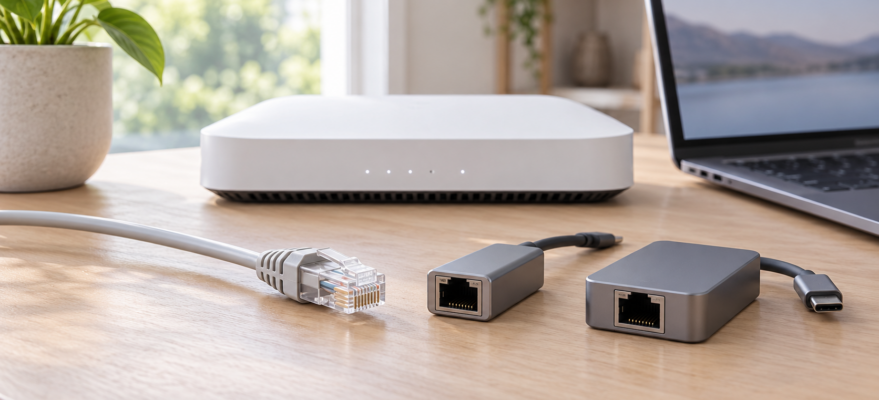
Nie każdy adapter z napisem „Starlink Ethernet” rozwiązuje ten sam problem. Zanim zamówisz akcesorium do komputera, konsoli lub switcha, sprawdź generację routera oraz miejsce, w którym chcesz podłączyć przewód. W Gen 2 potrzebny jest inny układ niż w routerze Gen 3, który ma już porty LAN.
Czy router Starlink Gen 2 ma ukryte gniazdo Ethernet?
Nie. W routerze Gen 2 nie znajdziesz wbudowanego portu Ethernet schowanego pod osłoną. Do uzyskania połączenia przewodowego potrzebujesz adaptera zgodnego z tym zestawem. W DXS.PL adapter Ethernet do V2 / Gen 2 jest opisany wyłącznie do prostokątnej anteny tej generacji.
Oryginalny router Starlink pozostaje częścią połączenia. Zasila także antenę, więc sam zakup adaptera nie oznacza możliwości jego odłożenia do szuflady. Przed zmianą połączeń przewodów odłącz router od zasilania.
A gdzie podłączyć komputer w Gen 3?
Z tyłu routera Gen 3 znajdują się dwa porty LAN pod gumową osłoną. Odsłoń je delikatnie i podłącz kabel prowadzący do urządzenia lub switcha. Nie dobieraj do tego routera adaptera Gen 2 tylko dlatego, że na obu produktach pojawia się słowo „Ethernet”.
Jeśli komputer nie ma gniazda sieciowego, osobno sprawdź zgodny z nim adapter USB–Ethernet. To akcesorium po stronie komputera, a nie zamiennik adaptera wpiętego w zestaw Starlink Gen 2.
Adapter, łącznik RJ45 czy kabel do anteny?
Porównaj przeznaczenie poniższych produktów. To trzy różne rozwiązania, nie komplet, który trzeba kupić razem. Przesuń karty w bok; klawiaturą przechodź między linkami klawiszem Tab.

Adapter Ethernet do Starlink V2 / Gen 2
Do prostokątnej anteny V2 / Gen 2. Wymaga zachowania oryginalnego routera Starlink w połączeniu.
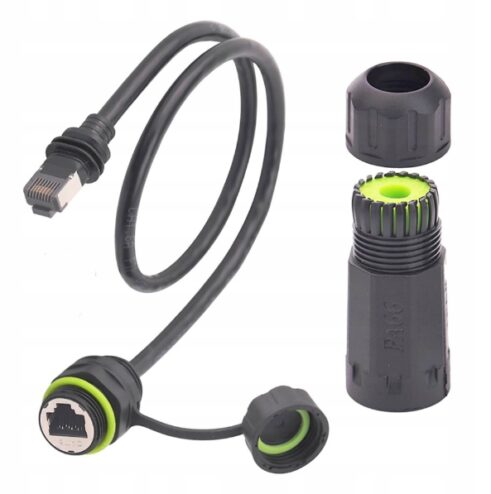
Adapter CAT6 RJ45 do Starlink Gen 3
Akcesorium do połączeń RJ45, w opisie wskazano Gen 3 i Mini. Nie zastępuje adaptera przeznaczonego do Gen 2.
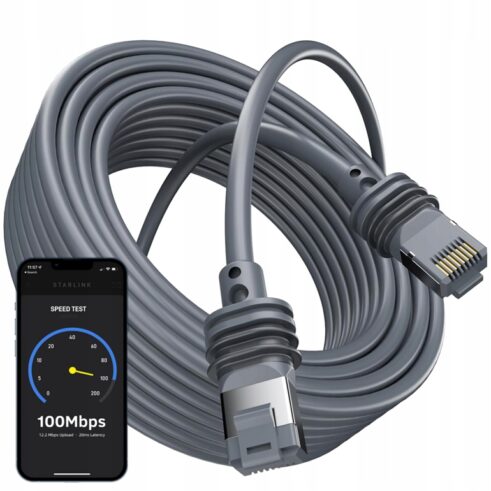
Przewód do anteny Starlink V3 / Gen3 — 5 m
Przewód opisany do połączenia anteny Gen3 z routerem. Sprawdź miejsce wokół gniazd oraz uszczelniane wtyki.
Adapter CAT6 RJ45 opisany dla Gen 3 służy innemu połączeniu niż adapter dodający Ethernet do Gen 2. Z kolei przewód do anteny V3 / Gen3 5 m jest opisany jako połączenie anteny z routerem. Nie utożsamiaj tego odcinka z kablem od portu LAN do komputera.
Przy przewodzie zwróć uwagę na rozmiar uszczelnianej wtyczki i wolne miejsce wokół gniazda. Przy adapterze CAT6 potwierdź przed zakupem wymaganą długość: karta zawiera rozbieżne oznaczenia 30 i 50 cm. Sam kształt RJ45 nie zastępuje sprawdzenia całej karty i planowanego zastosowania.
Jak wygląda połączenie Gen 2 z adapterem?
- Odłącz zasilanie routera, a następnie wypnij z niego przewód anteny.
- Połącz przewód anteny z odpowiednim gniazdem adaptera.
- Przewód wychodzący z adaptera podłącz do złącza antenowego routera.
- Do gniazda Ethernet adaptera wepnij kabel prowadzący do swojego urządzenia.
- Przywróć zasilanie i poczekaj na ponowne połączenie Starlink.
Porównaj ten układ ze schematem na karcie konkretnego adaptera. Nie przenoś go automatycznie na Gen 3, Mini ani na inne akcesorium o podobnej nazwie.
Kabel jest wpięty, ale internetu nadal nie ma — co sprawdzić?
Sprawdź osadzenie obu końców przewodu i spróbuj innego kabla Ethernet. Następnie sprawdź w aplikacji, czy Starlink jest online. Jeżeli internetu nie ma również przez Wi-Fi, zacznij od samego połączenia Starlink. Nie zakładaj od razu, że winny jest nowy adapter.
Po uruchomieniu połączenia otwórz stronę internetową na podłączonym urządzeniu. Jeśli potrzebujesz więcej przewodowych gniazd, do portu LAN lub adaptera można podłączyć switch. Pozostałe akcesoria Starlink wybieraj dopiero po rozpoznaniu modelu i potrzebnego odcinka połączenia. Wątpliwą zgodność lub długość potwierdź z DXS.PL przed zamówieniem.
Znajdź część do swojego urządzenia
W poradniku znajdziesz wskazówki, a na karcie produktu sprawdzisz listę zgodnych modeli i szczegóły zestawu.
Inne artykuły
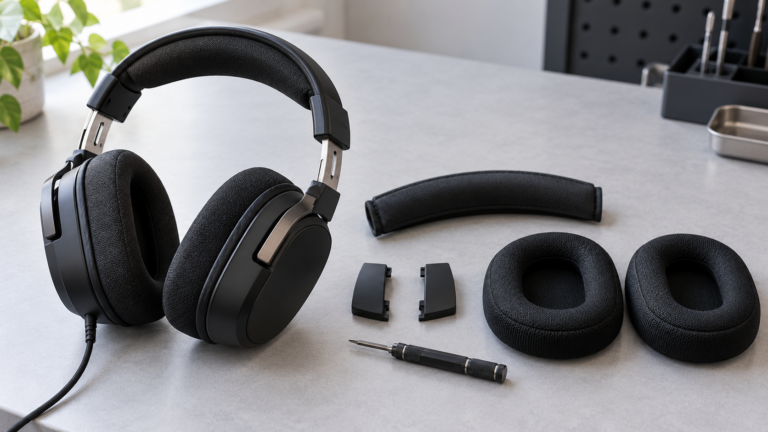
Logitech G Pro X: pęknięty klips pałąka czy zużyta poduszka?
Pęknięty klips, zużyta poduszka pałąka czy nauszniki? Sprawdź, którą część Logitech G Pro X wybrać i na co uważać przy składaniu bocznego mocowania.
Czytaj artykuł
Kabel VR z dodatkowym ładowaniem: kiedy przydaje się osobny port USB-C?
Dane i zasilanie to różne zadania. Sprawdź, kiedy przydaje się przewód VR z osobnym portem ładowania USB-C i czym różni się od zwykłego kabla…
Czytaj artykuł