

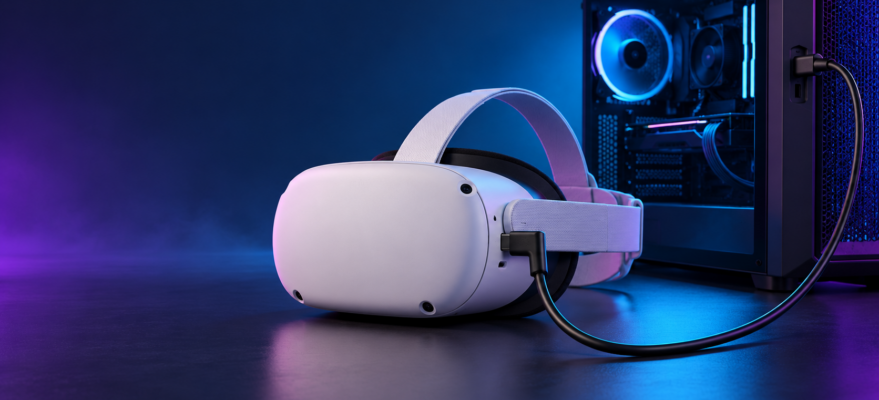
Chcesz połączyć gogle Quest z komputerem przewodem? Wybór kabla zacznij od modelu gogli i portu w komputerze. Dopiero potem porównuj długość, sposób prowadzenia przewodu i możliwość zasilania podczas gry. To szczególnie ważne teraz, gdy Steam Link udostępnia połączenie USB w wersji beta.
Steam Link przez USB: co to oznacza w praktyce?
Przewodowe przesyłanie obrazu w Steam Link jest funkcją beta. Do jej użycia potrzebne są odpowiednie wersje beta Steam Link na goglach i SteamVR na komputerze oraz aktualne oprogramowanie gogli. Jeśli chcesz nawiązać połączenie bez Wi-Fi, może być potrzebna również wersja beta klienta Steam. Te warunki mogą się zmieniać wraz z aktualizacjami, dlatego przed zakupem kabla sprawdź dostępność funkcji na swoim zestawie. Sam kabel nie włącza obsługi Steam Link USB.
Rozróżnij też Steam Link USB od Meta Quest Link. To dwa sposoby korzystania z PCVR. Kabel o właściwych złączach i parametrach jest punktem wyjścia, lecz działanie konkretnej aplikacji zależy również od oprogramowania, portu komputera i konfiguracji gogli.
Najpierw sprawdź model gogli i złącze komputera
Nie wybieraj akcesorium po samym napisie „Quest”. Opisy produktów w sklepie wymieniają obsługiwane modele. W naszej ofercie kabel USB-A–USB-C z dodatkowym portem ładowania ma w opisie Quest 1, 2 i 3. Pozostałe kable pokazane niżej są opisane dla Quest 1 i Quest 2. Jeżeli używasz Quest 3S, potwierdź zgodność wybranego kabla przed zakupem.
Po stronie PC sprawdź fizyczne gniazdo: USB-A albo USB-C. Przykładowo kabel 5 m USB-C–USB-C wymaga odpowiedniego portu USB-C w komputerze, a wersja 6 m USB-A–USB-C korzysta z portu USB-A. Sam kształt wtyczki nie mówi jeszcze wszystkiego o możliwościach portu: sprawdź jego specyfikację i unikaj przypadkowych przejściówek.
Cztery przewody z oferty DXS.PL
Przesuń listę w bok, aby porównać złącza, długości i modele gogli podane na kartach produktów. Dostępność i szczegóły zawsze sprawdzaj na aktualnej karcie.
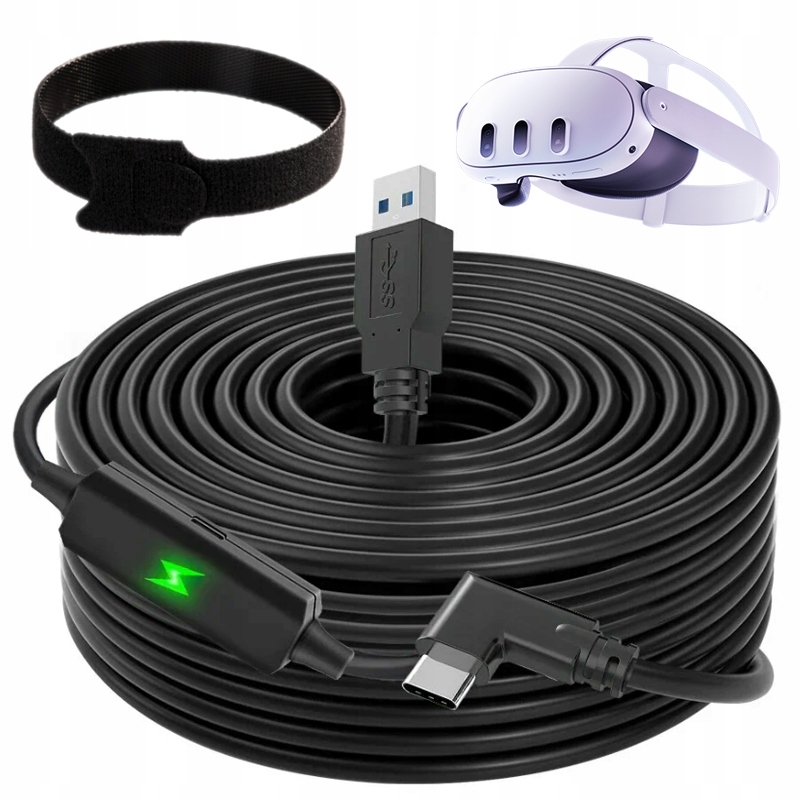 Kabel 5 m USB-A–USB-C + zasilanieOpis: Quest 1, 2 i 3. Dodatkowe gniazdo ładowania.
 Kabel 5 m USB-C–USB-COpis: Quest 1 i 2. Sprawdź port USB-C komputera.
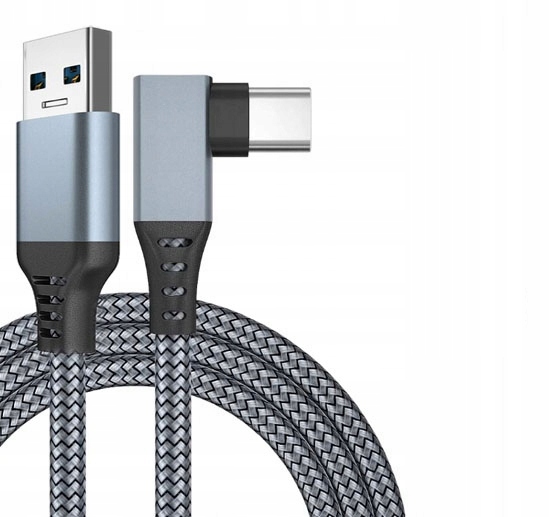 Kabel 6 m USB-A–USB-C w oplocieOpis: Quest 1 i 2. Większy zasięg od komputera.
 Kabel 5 m USB-A–USB-COpis: Quest 1 i 2. Wtyk USB-C pod kątem 90°.
Długość i zasilanie: dwie decyzje, które czuć podczas gry
Pięć metrów może wystarczyć przy biurku, lecz znaczenie ma również trasa przewodu wokół mebli i odległość od portu PC do miejsca gry. Sześciometrowy kabel daje więcej swobody, ale nie zastąpi dobrego poprowadzenia przewodu. Zostaw zapas przy goglach, nie napinaj wtyku i ułóż kabel tak, aby nie zahaczać o niego stopami.
Jeżeli zależy Ci na ładowaniu w czasie połączenia, sprawdź tę funkcję na karcie produktu i warunki zasilania komputera. Model z osobnym portem ładowania może być wygodny, jednak rzeczywisty bilans energii zależy od ładowarki, portu, gogli i sposobu używania. Nie zakładaj, że każdy przewód utrzyma poziom baterii podczas długiej sesji.
Krótka lista kontrolna przed uruchomieniem
- Sprawdź dokładny model Quest i zgodność podaną na karcie kabla.
- Porównaj wtyk kabla z portem USB w PC oraz specyfikację tego portu.
- Przygotuj aktualne oprogramowanie gogli, Steam Link i SteamVR; dla funkcji USB sprawdź dostępność wymaganych wersji beta.
- Podłącz przewód bez nadmiernego naprężenia i uruchom wybrany tryb PCVR.
- Jeśli połączenie nie rusza, najpierw sprawdź wersje aplikacji, port i kabel. Brak opcji USB w wydaniu stabilnym nie oznacza automatycznie usterki przewodu.
Najprostsza zasada zakupowa: model gogli → port PC → długość → zasilanie. Więcej akcesoriów znajdziesz w kategorii VR w DXS.PL. Przy niepewnej zgodności warto najpierw porównać opis konkretnego produktu z własnym zestawem.
Znajdź część do swojego urządzenia
W poradniku znajdziesz wskazówki, a na karcie produktu sprawdzisz listę zgodnych modeli i szczegóły zestawu.
Inne artykuły
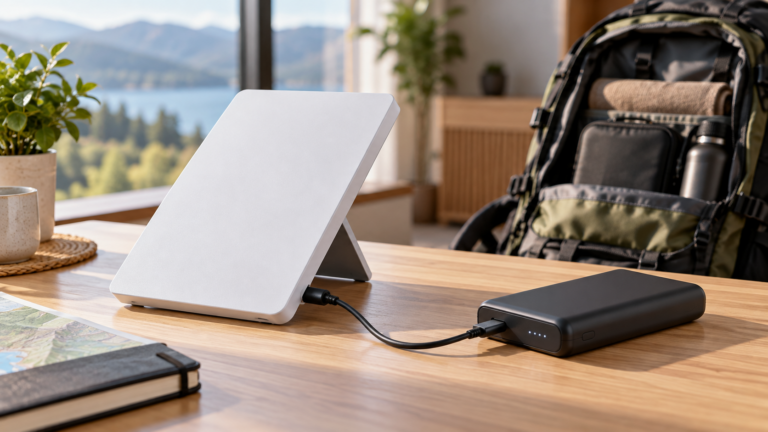
Czy powerbank USB-C zasili Starlink Mini? 5 pytań przed wyjazdem
Powerbank USB-C a Starlink Mini: sprawdź profil PD, moc, kabel i zapas energii. Pięć krótkich odpowiedzi pomoże przygotować zestaw do podróży.
Czytaj artykuł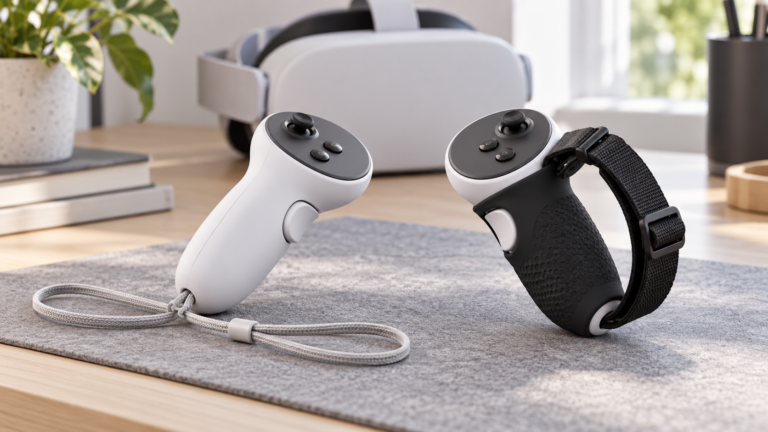
Pasek czy silikonowy grip do kontrolerów Meta Quest 3 i 3S?
Fabryczny pasek czy silikonowy pokrowiec z uchwytem? Sprawdź, co pasuje do kontrolerów Quest 3 i 3S oraz kiedy warto wybrać zestaw osłon.
Czytaj artykuł